¶ FW-WIS-DW-02 – FastRawViewer: RAW-Dateien schnell sichten und bewerten
FastRawViewer ist ein schnelles Programm zur technischen Sichtung, Auswahl und Bewertung von RAW-Dateien. Anders als viele Bildbrowser zeigt es nicht nur das in der RAW-Datei eingebettete JPEG-Vorschaubild, sondern dekodiert die eigentlichen Sensordaten. Dadurch lassen sich Belichtung, Übersteuerung einzelner Farbkanäle, Schattenrauschen und Schärfe vor dem Import in Lightroom, Camera Raw oder Capture One gezielter beurteilen.
FastRawViewer wird vom Eigentümer dieses Fotografen-Wikis im eigenen Foto-Workflow eingesetzt. Der persönliche Nutzen liegt vor allem darin, große Aufnahmeserien vor der eigentlichen Bildbearbeitung schnell zu prüfen und nur die technisch beziehungsweise gestalterisch interessanten Dateien an den RAW-Konverter zu übergeben.
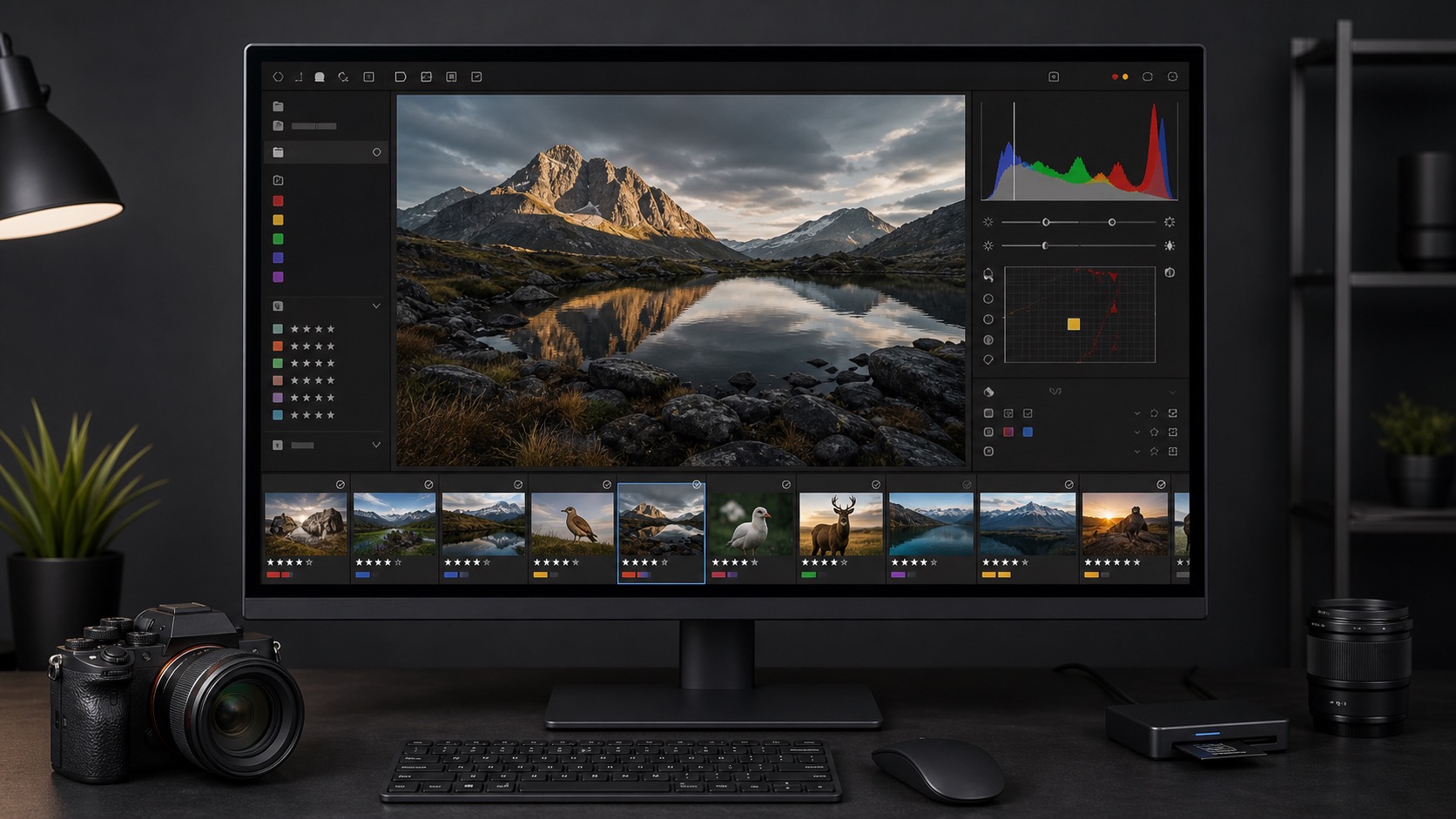
Titelbild in Originalgröße öffnen
Symbolbild für die schnelle RAW-Sichtung: Bildvorschau, Histogramm, Bewertungen und Auswahl im Filmstreifen. KI-generierte Illustration, keine Originalansicht der FastRawViewer-Benutzeroberfläche.
¶ Dokumenteninformation
| Dokumenteninformation | Festlegung |
|---|---|
| Dokumenten-ID | FW-WIS-DW-02 |
| Titel | FastRawViewer – RAW-Dateien schnell sichten und bewerten |
| Bereich | Fotowissen – Datenworkflow |
| Dokumentenart | Öffentliche Software-, Praxis- und Anleitungsseite |
| Verantwortlich | Wiki-Eigentümer |
| Version | 1.1 |
| Stand | 04.08.2026 |
| Dokumentenstatus | Fachlich und technisch geprüft |
| Klassifizierung | Öffentlich |
| Praxiseinsatz | FastRawViewer wird vom Wiki-Eigentümer im eigenen Foto-Workflow verwendet |
| Softwarestand | FastRawViewer 2.0.11, Build 2088 |
| Quellenstand | Herstellerseite, Downloadseite und Handbuch Version 2, erneut geprüft am 04.08.2026 |
| Wiki.js-Pfad | /Fotografen-Wiki/Fotowissen/Datenworkflow/FW-WIS-DW-02_FastRawViewer_RAW_Sichtung |
| Nächste Prüfung | 04.02.2027 oder bei neuer FastRawViewer-Version, geänderten Systemanforderungen beziehungsweise Lizenzbedingungen |
Transparenzhinweis: Diese Seite ist eine unabhängige Beschreibung aus persönlicher Nutzung und öffentlich zugänglicher Dokumentation. Es besteht keine geschäftliche Verbindung zu FastRawViewer oder LibRaw LLC.
¶ Prüfampel
| Prüfbereich | Status | Ergebnis |
|---|---|---|
| SEO und Seitenstruktur | 🟢 Grün | Seitentitel, Beschreibung, Schlagwörter, Sprache, Pfad und genau eine H1-Überschrift sind vorhanden. |
| Version und Build | 🟢 Grün | FastRawViewer 2.0.11, Build 2088, am 04.08.2026 auf der offiziellen Downloadseite bestätigt. |
| Betriebssysteme | 🟢 Grün | Windows 7 bis 11 mit 64 Bit sowie macOS 10.13 bis 26.x; Universal Binary für Intel und Apple Silicon laut Hersteller geprüft. |
| Lizenz und Preis | 🟢 Grün | Preis von 23,99 US-Dollar und Nutzung auf zwei eigenen Computern am 04.08.2026 auf der offiziellen Produktseite bestätigt; Steuern und Aktionen können abweichen. |
| RAW-Sichtung und Histogramm | 🟢 Grün | Unterschied zwischen Sensordaten, eingebettetem JPEG, kanalweiser Übersteuerung und technischer RAW-Beurteilung ist erklärt. |
| XMP- und Auswahlworkflow | 🟢 Grün | Sterne, Farblabels, Reject-Markierungen, Sidecars und Übergabe an Lightroom beziehungsweise Capture One sind mit Sicherheitsgrenzen beschrieben. |
| Dateioperationen und Datensicherung | 🟢 Grün | Löschen, Verschieben und Kopieren werden ausdrücklich vom Backup getrennt; Warnungen vor endgültigem Löschen sind enthalten. |
| Praxiseinordnung | 🟢 Grün | Eigene Nutzung ist von Herstellerangaben und allgemeiner Arbeitsweise transparent getrennt. |
| Titelbild | 🟠 Orange | Lokale KI-Illustration mit Alternativtext, Kennzeichnung und Originalgrößenlink vorhanden; keine Originalansicht der Programmoberfläche. |
| Interne Links | 🟢 Grün | Alle sieben unterschiedlichen verknüpften Wiki-Ziele sind im lokalen Seitenbestand vorhanden. |
| Externe Quellen | 🟢 Grün | Produkt-, Download-, Kauf-, Handbuch-, Kompatibilitäts- und Supportseiten des Herstellers sind verknüpft. |
| Gesamtstatus | 🟠 Orange | Inhalt und aktuelle Herstellerdaten sind geprüft; Versions-, Preis- und Systemangaben bleiben zeitabhängig und das Titelbild ist eine gekennzeichnete Symbolillustration. |
¶ SEO-Daten
| SEO-Feld | Inhalt |
|---|---|
| Fokus-Keyword | FastRawViewer Anleitung |
| Weitere Keywords | RAW-Dateien schnell sichten, FastRawViewer Lightroom, RAW-Histogramm, Bilder aussortieren, FastRawViewer XMP |
| Suchintention | FastRawViewer einrichten und für eine schnelle, technisch zuverlässige RAW-Auswahl verwenden |
| Meta-Titel | FastRawViewer Anleitung: RAW-Dateien sichten |
| Meta-Beschreibung | FastRawViewer Schritt für Schritt: RAW-Bilder öffnen, Belichtung und Schärfe prüfen, bewerten, aussortieren und mit Lightroom oder Capture One nutzen. |
¶ 1. Was ist FastRawViewer?
FastRawViewer ist ein spezialisierter RAW-Betrachter und ein Werkzeug für das sogenannte Culling. „Culling“ bezeichnet die Sichtung, Bewertung und Auswahl einer größeren Bildmenge vor der eigentlichen Entwicklung.
Das Programm konzentriert sich auf fünf Aufgaben:
- RAW-Dateien schnell öffnen und durchblättern.
- Belichtung anhand der tatsächlichen RAW-Daten beurteilen.
- Schärfe, Details und Schattenrauschen kontrollieren.
- Bilder mit Sternen, Farblabels und XMP-Metadaten kennzeichnen.
- ausgewählte oder abgelehnte Dateien geordnet verschieben, kopieren oder an andere Programme übergeben.
FastRawViewer arbeitet ohne eigenen Bildkatalog. Ein vorhandener Ordner kann direkt geöffnet werden – auf einer internen SSD, einem externen Laufwerk, einer Speicherkarte oder einem Netzwerkspeicher. Die Geschwindigkeit hängt dabei stark vom Datenträger, der RAW-Größe, dem Prozessor, Arbeitsspeicher und der Grafikverarbeitung ab.
¶ Was FastRawViewer nicht ist
FastRawViewer ist:
- kein vollständiger RAW-Konverter,
- keine Lightroom-Alternative für die Bildentwicklung,
- kein Digital-Asset-Management mit dauerhaftem Katalog,
- kein Backup-Programm,
- kein Bildeditor für Retusche, Ebenen oder lokale Masken,
- kein Ersatz für eine farbverbindliche Ausgabeprüfung.
Belichtungs-, Weißabgleichs- und Kontrasteinstellungen dienen vor allem der Beurteilung und können teilweise über XMP an andere Programme übergeben werden.
¶ 2. Warum nicht einfach die Kameravorschau verwenden?
Eine RAW-Datei enthält normalerweise:
- die eigentlichen Sensordaten,
- Metadaten wie Aufnahmezeit, Objektiv, Blende, Zeit und ISO,
- ein oder mehrere eingebettete JPEG-Vorschaubilder,
- herstellerspezifische Angaben.
Die Anzeige auf der Kamera und viele einfache Bildbrowser verwenden das eingebettete JPEG. Dieses wurde bereits mit dem Kameraprofil, Weißabgleich, Kontrast, Schärfung, Rauschunterdrückung und gegebenenfalls einer Filmsimulation oder einem Leica Look verarbeitet.
Das kann zu Fehlinterpretationen führen:
- Das JPEG zeigt ausgefressene Lichter, obwohl im RAW noch Reserven bestehen.
- Ein kontrastarmes RAW wirkt im JPEG bereits fertig entwickelt.
- Rauschunterdrückung verdeckt feine Details.
- Nachschärfung lässt einen leichten Fokusfehler weniger auffällig erscheinen.
- Schwarzweiß-JPEG und Farb-RAW werden verwechselt.
FastRawViewer kann zwischen RAW-Darstellung und eingebettetem beziehungsweise zugeordnetem JPEG wechseln. Der Unterschied hilft zu verstehen, was tatsächlich aufgenommen wurde und was erst durch die kamerainterne Verarbeitung entstanden ist.
¶ 3. Unterstützte Betriebssysteme, Lizenz und Softwarestand
¶ Aktueller Prüfstand
| Punkt | Stand 30.07.2026 |
|---|---|
| aktuelle Version | FastRawViewer 2.0.11 |
| Build | 2088 |
| Windows | Windows 7 bis 11, 64 Bit |
| macOS | macOS 10.13 bis 26.x |
| Apple Silicon | Universal Binary, keine Rosetta-Übersetzung erforderlich |
| Intel-Mac | unterstützt, sofern Betriebssystem und Hardwareanforderungen erfüllt sind |
| Testversion | 30 Tage, nach Herstellerangabe vollständig funktionsfähig |
| Einzellizenz | 23,99 US-Dollar, einschließlich gegebenenfalls anwendbarer Steuer |
| Aktivierungen | bis zu zwei eigene Computer gleichzeitig; alleiniger Zugriff durch den Lizenznehmer |
Preise, Betriebssystemunterstützung und Lizenzbedingungen können sich ändern. Vor Installation oder Kauf ist deshalb die aktuelle Herstellerseite zu prüfen.
¶ Unterstützte RAW-Formate
FastRawViewer unterstützt eine große Zahl von Kamera- und Dateiformaten, darunter:
- DNG und CinemaDNG,
- Leica DNG beziehungsweise RWL, soweit vom jeweiligen Modell unterstützt,
- Fujifilm RAF,
- Pentax PEF und DNG,
- Canon CR2 und CR3,
- Nikon NEF und NRW,
- Sony ARW,
- Panasonic RW2,
- Olympus/OM System ORF,
- außerdem JPEG, TIFF, PNG und HEIC/HEIF in den dokumentierten Varianten.
Sigma-Foveon-RAW-Dateien werden laut Hersteller nicht als RAW-Darstellung unterstützt. Bei sehr neuen Kameras sollte vor dem Kauf die aktuelle Kompatibilitätsliste beziehungsweise eine Beta- oder Release-Candidate-Version geprüft werden.
¶ 4. Installation und erster Start
¶ macOS
- Aktuelle DMG-Datei von der offiziellen Downloadseite laden.
- Image öffnen und FastRawViewer in den Programme-Ordner übernehmen.
- Programm starten.
- Gegebenenfalls den Zugriff auf Ordner, externe Laufwerke oder Wechselmedien erlauben.
- Testversion aktivieren oder vorhandenen Lizenzschlüssel einfügen.
¶ Windows
- Aktuelle 64-Bit-Setup-Datei laden.
- Installationsassistent starten.
- Zielordner und Verknüpfungen festlegen.
- FastRawViewer öffnen.
- Beim ersten Start die geeignete Hardwarebeschleunigung wählen.
- Testversion oder Lizenz aktivieren.
¶ Vor der ersten Bildsichtung
Empfehlenswert sind folgende Prüfungen:
- richtigen Monitor und passendes Monitorprofil auswählen,
- RAW-Formate der verwendeten Leica-, Fujifilm- oder Pentax-Kameras testen,
- XMP-Schreibweise festlegen,
- Stil und Namen der Farblabels an Lightroom oder Capture One anpassen,
- Warnungen vor Dateiüberschreibung aktiv lassen,
- Tastaturbefehle kontrollieren,
- Zielordner für ausgewählte und abgelehnte Bilder festlegen,
- das Verhalten bei RAW+JPEG-Paaren prüfen.
¶ 5. Die Benutzeroberfläche
FastRawViewer besitzt zwei zentrale Ansichten:
¶ Rasteransicht
In der Rasteransicht werden die unterstützten Dateien des geöffneten Ordners als Vorschauraster dargestellt. Sie eignet sich für:
- einen schnellen Überblick,
- Serienauswahl,
- Mehrfachmarkierungen,
- Sortierung und Filterung,
- gruppenweise Vergabe von Bewertungen,
- Histogramm- und Belichtungsinformationen mehrerer Dateien.
¶ Einzelbildansicht
Die Einzelbildansicht dient der genauen Prüfung eines Bildes. Sie kann mit einem Filmstreifen kombiniert werden. Typische Kontrollen sind:
- Fokus bei 100 Prozent,
- Bewegungsunschärfe,
- Detailwiedergabe,
- Rauschen in Schatten,
- übersteuerte einzelne Farbkanäle,
- Zeichnung in Spitzlichtern,
- Vergleich von RAW und JPEG.
¶ Wichtige Bedienfelder
| Bereich | Aufgabe |
|---|---|
| Ordner | Navigation durch Laufwerke und Verzeichnisse |
| Favoriten | schneller Zugriff auf häufig verwendete Arbeitsordner |
| EXIF | Kamera, Objektiv, Brennweite, Zeit, Blende, ISO und weitere Aufnahmedaten |
| Histogramm | RAW-Histogramm oder JPEG-Histogramm je nach Anzeigeart |
| Exposure Statistics | Anteil über- und unterbelichteter Pixel nach Farbkanal |
| XMP Metadata | Sterne, Ablehnung, Farblabel, Titel und Beschreibung |
| Sort & Filter | Bilder nach Namen, Bewertung, Label oder Metadaten eingrenzen |
| Filmstreifen | schnelle Navigation in der Einzelansicht |
Die Bedienfelder können verschoben, ausgeblendet oder auf einen zweiten Monitor ausgelagert werden.
¶ 6. Empfohlener persönlicher Workflow
¶ Schritt 1: Zuerst sichern
Speicherkarte nicht als einzigen Arbeitsbestand verwenden. Vor dem Aussortieren:
- vollständigen Karteninhalt auf den Arbeitsdatenträger kopieren,
- Dateianzahl und Stichproben kontrollieren,
- eine zweite unabhängige Kopie erstellen,
- erst dann sichten und bewerten.
Die Speicherkarte sollte erst formatiert werden, wenn mindestens zwei geprüfte Kopien vorhanden sind. Siehe Fotodaten sichern und archivieren.
¶ Schritt 2: Arbeitsordner öffnen
Den kopierten Aufnahmeordner in FastRawViewer öffnen. Bei großen Serien zunächst die Rasteransicht verwenden. Hier lassen sich offensichtlich falsche Auslösungen, versehentliche Bilder oder vollständig verwackelte Aufnahmen erkennen.
¶ Schritt 3: Erster Durchgang – technisch unbrauchbare Bilder
Im ersten Durchgang nur eindeutige Ausschlussgründe bewerten:
- klarer Fokusfehler,
- starke Verwacklung,
- geschlossene Augen,
- falscher Bildausschnitt,
- unbeabsichtigte Auslösung,
- irreparabel übersteuerte wichtige Lichter,
- unerwünschte Doppelaufnahme.
Gestalterisch ähnliche Bilder sollten zunächst erhalten bleiben. Die endgültige Auswahl gelingt besser in einer zweiten Runde.
¶ Schritt 4: Zweiter Durchgang – beste Variante der Serie
Nun ähnliche Bilder direkt vergleichen:
- Gesichtsausdruck und Gestik,
- Position von Personen oder Tieren,
- störende Überschneidungen,
- Hintergrund,
- Fokuslage,
- Schatten- und Lichterzeichnung,
- Ruhe oder Dynamik der Komposition.
Der Mehrfenstermodus kann zwei oder vier Bilder mit synchronem Zoom und Bildausschnitt gegenüberstellen.
¶ Schritt 5: Bewertungen vergeben
Eine einfache Systematik ist meist besser als zu viele Kategorien:
| Kennzeichnung | Bedeutung |
|---|---|
| abgelehnt | technisch oder inhaltlich unbrauchbar |
| 1 Stern | behalten, aber nicht weiter bearbeiten |
| 2 Sterne | brauchbare Alternative oder Dokumentation |
| 3 Sterne | bearbeiten |
| 4 Sterne | sehr gute Aufnahme |
| 5 Sterne | Portfolio, Druck oder Veröffentlichung |
| grünes Label | endgültige Auswahl |
| gelbes Label | noch prüfen |
| rotes Label | Problem oder Nacharbeit erforderlich |
Diese Systematik ist ein Vorschlag. Entscheidend ist, dass dieselben Begriffe in FastRawViewer, Lightroom und Capture One verwendet werden.
¶ Schritt 6: Auswahl filtern
Nach der Bewertung nur die gewünschten Sterne oder Labels anzeigen. So können ausgewählte RAW-Dateien:
- in einen Zielordner kopiert,
- in einen Unterordner verschoben,
- an Lightroom oder einen externen Editor übergeben,
- als Dateiliste gespeichert werden.
¶ Schritt 7: Erst jetzt importieren
Nur die getroffene Auswahl in den RAW-Konverter beziehungsweise Bildkatalog übernehmen. Das reduziert:
- Importzeit,
- Kataloggröße,
- Vorschauberechnung,
- Synchronisation,
- unnötigen Speicherbedarf,
- Zeitaufwand für spätere Auswahlschritte.
¶ 7. RAW-Histogramm richtig lesen
Das RAW-Histogramm basiert auf den Sensordaten und nicht auf dem kontrast- und farbverarbeiteten JPEG. Es ist daher besonders für die technische Belichtungsprüfung geeignet.
¶ Rechte Seite
Werte nahe der rechten Grenze liegen in der Nähe der Sättigung. Wird ein Farbkanal abgeschnitten, können dort keine Abstufungen mehr vorhanden sein.
Typische kritische Motive:
- rote Blüten,
- intensive Bühnenbeleuchtung,
- blaue LED-Lichter,
- Sonnenreflexe,
- helle Wolken,
- weiße Kleidung,
- Metall und Wasser.
Ein zusammengesetztes Helligkeitshistogramm kann eine Übersteuerung nur eines Farbkanals verdecken. Deshalb ist die kanalweise Anzeige wichtig.
¶ Linke Seite
Sehr dunkle Werte können zwar aufgehellt werden, dabei werden aber Rauschen, Banding und Farbabweichungen sichtbarer. Die Unterbelichtungsstatistik verwendet standardmäßig einen Schwellenwert bezogen auf den Abstand zur Sensorsättigung; dieser kann an die eigene Kamera angepasst werden.
¶ Praxisregel
Nicht jede Warnung ist ein Fehler:
- eine Lichtquelle darf ausfressen,
- ein schwarzer Hintergrund darf ohne Zeichnung bleiben,
- kleine Spiegelpunkte sind oft unkritisch,
- entscheidend ist, ob bildwichtige Flächen betroffen sind.
¶ 8. Über- und Unterbelichtung anzeigen
FastRawViewer kann über- und unterbelichtete Bereiche direkt im Bild markieren. Zusätzlich zeigt das Exposure-Statistics-Feld pro RAW-Farbkanal den Anteil kritischer Pixel.
Sinnvolle Reihenfolge:
- RAW-Darstellung aktivieren.
- RAW-Histogramm einblenden.
- Überbelichtungsmarkierung einschalten.
- einzelne Kanäle kontrollieren.
- bildwichtige Spitzlichter beurteilen.
- Schattenverstärkung aktivieren.
- Rauschen und Banding in den Schatten prüfen.
Diese Prüfung ist besonders hilfreich bei:
- Leica-Monochromkameras mit empfindlichen Spitzlichtern,
- Landschaften mit hellem Himmel,
- Konzerten und Veranstaltungen,
- Höhlen mit hellem Ausgang,
- Gegenlicht,
- weißen Vögeln oder Fell in direkter Sonne.
¶ 9. Shadow Boost und Highlight Inspection
¶ Shadow Boost
Shadow Boost hellt die Schatten für die Kontrolle sichtbar auf. Die Funktion hilft bei der Frage:
- Ist in dunklen Flächen noch verwertbare Struktur vorhanden?
- Wie stark wird das Rauschen bei einer späteren Aufhellung?
- Treten Streifen, Farbflecken oder Hotpixel auf?
- Liegt der relevante Schattenbereich unterhalb der persönlichen Qualitätsgrenze?
Shadow Boost ist eine Prüfansicht und keine fertige RAW-Entwicklung.
¶ Highlight Inspection
Highlight Inspection reduziert die Wirkung dunkler und mittlerer Tonwerte und erhöht den Kontrast in den Lichtern. Damit lässt sich besser erkennen:
- ob Wolken noch feine Zeichnung besitzen,
- ob Haut oder Stoff nur hell oder bereits strukturlos sind,
- welche Farbkanäle zuerst sättigen,
- ob eine scheinbar ausgefressene Fläche noch differenziert werden kann.
¶ 10. Schärfe und Details beurteilen
FastRawViewer bietet Focus Peaking und eine Hervorhebung detailreicher Bereiche.
¶ Focus Peaking
Focus Peaking markiert starke lokale Kanten. Es hilft, die wahrscheinliche Schärfezone schnell zu erkennen. Die Anzeige beweist jedoch nicht, dass der gewünschte Motivteil exakt fokussiert wurde.
Fehlinterpretationen entstehen durch:
- Bildrauschen,
- fein strukturierte Flächen,
- hohe Kontraste außerhalb des Hauptmotivs,
- Nachschärfung der Anzeige,
- geringe Schärfentiefe,
- Bewegung des Motivs.
¶ Details Highlight
Die Detailanzeige kann Bereiche mit vielen feinen Strukturen hervorheben. Dabei können echtes Motivdetail, Rauschen und falsche Details ähnlich erscheinen.
¶ Empfohlene Prüfung
- Bild bei 100 Prozent öffnen.
- auf das entscheidende Motivdetail zoomen – etwa Auge, Gefieder, Schrift oder Felskante.
- Focus Peaking als Orientierung verwenden.
- Anzeige ohne Peaking kontrollieren.
- bei Serien mehrere Aufnahmen direkt vergleichen.
- Rauschen und echte Textur unterscheiden.
¶ 11. Weißabgleich, Belichtung und Kontrast
FastRawViewer erlaubt eine vorläufige Anpassung von:
- Belichtung,
- Weißabgleich,
- Kontrastkurve,
- Orientierung.
Diese Einstellungen helfen, das Potenzial eines RAWs zu beurteilen. Sie sind nicht mit einer vollständigen Entwicklung gleichzusetzen.
¶ Belichtungskorrektur
Die Anzeigehelligkeit kann manuell oder automatisch angepasst werden. FastRawViewer berücksichtigt nach Herstellerdokumentation standardmäßig auch eine Korrektur, die dem Verhalten von Adobe-Konvertern angenähert ist.
Fortgeschrittene Nutzer können XMP-Daten so schreiben lassen, dass Adobe Camera Raw oder Lightroom die Helligkeit möglichst ähnlich starten. Diese Option sollte zunächst mit einigen Testbildern geprüft werden, weil Baseline Exposure, Kameraprofil und Konverterversion das Ergebnis beeinflussen.
¶ Weißabgleich
Möglich sind unter anderem:
- Kamera-Weißabgleich,
- Voreinstellungen,
- Farbtemperatur und Tönung,
- Klick auf eine neutrale Bildfläche.
Ein neutraler Klick funktioniert nur zuverlässig, wenn die gewählte Fläche tatsächlich neutral und nicht überbelichtet ist.
¶ 12. XMP-Bewertungen und Farblabels
FastRawViewer kann Sterne, Ablehnung, Farblabels, Titel und Beschreibung in XMP-Metadaten speichern. Bei RAW-Dateien wird dafür normalerweise eine kleine XMP-Sidecar-Datei neben dem Original angelegt.
¶ Vorteile
- RAW-Datei bleibt unverändert.
- Bewertungen können von kompatiblen Programmen übernommen werden.
- Auswahl lässt sich vor dem Katalogimport treffen.
- XMP-Dateien sind einfach zu sichern und zu kopieren.
¶ Wichtige Regeln
- RAW und zugehörige XMP-Datei immer gemeinsam verschieben oder sichern.
- XMP-Dateien nicht ungeprüft überschreiben.
- nur ein Programm gleichzeitig Metadaten schreiben lassen.
- Namensschema der Sidecars konsistent halten.
- Farblabel-Namen zwischen den Programmen angleichen.
- nach Änderungen außerhalb eines bereits geöffneten Katalogs Metadaten erneut einlesen.
¶ Deutsche Farbnamen
FastRawViewer weist darauf hin, dass Labelnamen exakt mit dem RAW-Konverter übereinstimmen sollten. Bei einer deutschsprachigen Umgebung kann ein benutzerdefinierter Stil sinnvoll sein:
Rot – Gelb – Grün – Blau – Lila
Verwendet Lightroom intern andere Namen, kann eine Farbe sonst als Textlabel erkannt werden, ohne korrekt farbig dargestellt zu werden.
¶ 13. Workflow mit Adobe Lightroom Classic
¶ Variante A: vor dem Lightroom-Import sichten
- Aufnahmen auf lokalen Arbeitsdatenträger kopieren.
- In FastRawViewer sichten.
- Sterne und Labels als XMP schreiben.
- abgelehnte Bilder in
_Rejectedverschieben, aber noch nicht löschen. - gewünschte Dateien und Sidecars in Lightroom importieren.
- Bewertungen und Labels kontrollieren.
¶ Variante B: Dateien sind bereits im Lightroom-Katalog
Wurden Bewertungen anschließend in FastRawViewer geändert:
- betroffene Bilder in Lightroom markieren,
- Metadaten aus Dateien neu einlesen,
- Konflikthinweis aufmerksam prüfen,
- sicherstellen, dass keine neueren Lightroom-Entwicklungen überschrieben werden.
Lightroom speichert viele Informationen zunächst im Katalog. Damit andere Programme sie sehen, müssen Metadaten gegebenenfalls ausdrücklich in XMP geschrieben werden.
¶ Vorsicht bei Wechselmedien unter Windows
Nach einer FastRawViewer-Herstellerinformation kann Lightroom unter Windows XMP-Sidecars auf Wechselmedien beim Import anders behandeln oder ignorieren. Der zuverlässigere Weg ist:
- Dateien und Sidecars zuerst auf ein lokales Laufwerk kopieren,
- danach in Lightroom importieren,
- anschließend Stichprobe auf Sterne und Labels durchführen.
¶ 14. Workflow mit Capture One
Capture One kann Sterne und Farblabels aus XMP übernehmen, wenn Synchronisation und Labelnamen passend eingestellt sind. Belichtung, Weißabgleich und Orientierung aus FastRawViewer-XMP werden nach einer Supportauskunft des Herstellers von Capture One jedoch nicht in derselben Weise übernommen.
Deshalb empfiehlt sich für Capture One:
- FastRawViewer für Auswahl, Sterne und Labels verwenden,
- Belichtung und Weißabgleich anschließend in Capture One neu einstellen,
- XMP-Synchronisation an einem Testordner prüfen,
- nicht gleichzeitig in beiden Programmen Metadaten verändern,
- vor größeren Metadatenoperationen Sicherung anlegen.
¶ 15. _Rejected und _Selected sicher verwenden
FastRawViewer kann Dateien in Unterordner verschieben:
_Rejectedfür abgelehnte Bilder,_Selectedfür ausgewählte Bilder, wenn die Funktion in den Einstellungen aktiviert ist.
¶ Empfohlene Sicherheitsregel
_Rejected bedeutet zunächst „aus der Auswahl ausgeschlossen“ und nicht „sofort unwiderruflich löschen“.
Vorgehensweise:
- Bilder nach
_Rejectedverschieben. - zweite Auswahlrunde durchführen.
- prüfen, ob RAW+JPEG und Sidecars vollständig mitbewegt wurden.
- Sicherungsstand kontrollieren.
- Ordner erst nach einer Wartezeit leeren.
Dateioperationen können innerhalb der Sitzung rückgängig gemacht werden. Darauf sollte jedoch keine Datensicherungsstrategie aufgebaut werden.
¶ 16. RAW+JPEG und RAW+HEIC
Wer parallel RAW und JPEG beziehungsweise HEIC aufnimmt, muss festlegen, ob die Dateien als Paar behandelt werden.
Typische Varianten:
- nur RAW anzeigen,
- zwischen RAW und eingebettetem JPEG wechseln,
- externes JPEG gemeinsam mit RAW anzeigen,
- Paar gemeinsam verschieben oder kopieren,
- nur RAW bewerten.
Vor dem produktiven Einsatz sollte ein kleiner Testordner verwendet werden. Zu prüfen sind:
- bleiben Dateipaare zusammen,
- werden XMP-Sidecars korrekt benannt,
- was passiert beim Verschieben nach
_Rejected, - wie verhalten sich gleichnamige Dateien mit verschiedenen Erweiterungen,
- welche Datei wird später in Lightroom oder Capture One importiert.
¶ 17. Nützliche Standard-Tastaturbefehle
FastRawViewer erlaubt eine vollständige Anpassung der Tastaturbefehle. Die folgende Auswahl entspricht der veröffentlichten Standardbelegung; Systemtasten und lokale Tastaturlayouts können abweichen.
| Aufgabe | Windows | macOS |
|---|---|---|
| nächstes Bild | Pfeil rechts oder Leertaste | Pfeil rechts oder Leertaste |
| vorheriges Bild | Pfeil links oder Rücktaste | Pfeil links oder Rücktaste |
| Histogramm ein/aus | F2 | F2, gegebenenfalls zusätzlich fn |
| EXIF ein/aus | F3 | F3, gegebenenfalls zusätzlich fn |
| Belichtungsstatistik ein/aus | F4 | F4, gegebenenfalls zusätzlich fn |
| XMP-Feld ein/aus | F5 | F5, gegebenenfalls zusätzlich fn |
| Filmstreifen ein/aus | F6 | F6, gegebenenfalls zusätzlich fn |
| Ordnerfeld ein/aus | F7 | F7, gegebenenfalls zusätzlich fn |
| Sortieren/Filtern | F8 | F8, gegebenenfalls zusätzlich fn |
| alle Bedienfelder ausblenden | Tab | Tab |
| Bewertung 1 bis 5 | Alt + 1 bis 5 |
Option + 1 bis 5 |
| Farblabel Rot bis Blau | Alt + 6 bis 9 |
Option + 6 bis 9 |
| als abgelehnt bewerten | Alt + Entf |
Option + Entf |
in _Rejected verschieben |
Strg + Umschalt + Entf |
Umschalt + Cmd + Entf |
| letzte Dateioperation rückgängig | Strg + Z |
Cmd + Z |
| Einstellungen | Strg + P |
Cmd + Komma |
| Tastaturbefehle bearbeiten | Strg + K |
Cmd + K |
Die Belegung sollte an die eigene Handposition angepasst werden. Für schnelles Aussortieren sind wenige, leicht erreichbare Tasten besser als eine komplizierte Vielzahl von Kürzeln.
¶ 18. Leistung und Geschwindigkeit optimieren
Da FastRawViewer echte RAW-Daten liest und verarbeitet, benötigt es mehr Ressourcen als ein Browser, der nur kleine JPEG-Vorschauen anzeigt.
¶ Datenträger
| Speicherort | Erwartung |
|---|---|
| interne NVMe-SSD | sehr schnelle serielle Sichtung |
| externe SSD über USB-C/Thunderbolt | in der Regel sehr gut |
| mechanische Festplatte | bei großen RAWs deutlich langsamer |
| NAS über schnelles Ethernet | abhängig von Netzwerk und Server |
| WLAN-NAS | schwankende Geschwindigkeit und höhere Wartezeit |
| Speicherkarte | abhängig von Karte und Leser; nicht als einziger Datenbestand verwenden |
¶ Einstellungen
Bei langsamer Anzeige helfen:
- GPU-Verarbeitung prüfen,
- Cachegröße an RAM und RAW-Auflösung anpassen,
- Vorschaucache aktivieren,
- Prefetch nicht übermäßig hoch einstellen,
- RAWs zunächst lokal statt über WLAN öffnen,
- langsame Medien in den Performance-Einstellungen kennzeichnen,
- Monitorauflösung und Zoomverhalten berücksichtigen.
Für 40- bis 60-MP-Dateien empfiehlt die ältere veröffentlichte Hardwareübersicht mindestens SSD, 16 GB RAM und eine geeignete GPU. Für 60 bis 150 MP werden NVMe-SSD, mehr Prozessorkerne und 32 GB RAM genannt. Diese Werte sind Orientierung, keine Garantie für jede Kamera und jedes System.
¶ 19. Farbmanagement
Für eine zuverlässige Darstellung sollte FastRawViewer das korrekte Monitorprofil verwenden. Zu beachten sind:
- aktuelles Profil des tatsächlich verwendeten Monitors,
- keine versehentliche Verwendung des Profils eines zweiten Displays,
- passende Bildschirmhelligkeit,
- neutraler Umgebungslichteindruck,
- regelmäßige Kalibrierung und Profilierung,
- kontrollierter Vergleich zum RAW-Konverter.
Die Seite Farbmanagement, Monitorkalibrierung und Druck beschreibt den übergeordneten Farbworkflow.
Auch bei korrektem Monitorprofil können FastRawViewer und Lightroom unterschiedlich aussehen, weil Demosaicing, Kameraprofil, Baseline Exposure, Tonkurve und Kontrastdarstellung nicht identisch sein müssen.
¶ 20. Einsatz mit Leica-, Fujifilm- und Pentax-Dateien
¶ Leica
FastRawViewer ist besonders nützlich für:
- DNG-Dateien aus M-, Q- und SL-Kameras,
- Kontrolle der empfindlichen Lichter bei Monochromkameras,
- Prüfung einzelner Farbkanäle bei Farbkameras,
- Sichtung hochauflösender M11-, Q3- und SL3-Dateien,
- Vergleich von RAW und kamerainternem JPEG.
Bei Monochrom-DNGs sollte die Unterstützung des konkreten Modells und der Softwareversion geprüft werden.
¶ Fujifilm
Bei RAF-Dateien helfen:
- Trennung zwischen RAW-Potenzial und Filmsimulations-JPEG,
- Schärfeprüfung ohne alleinige Abhängigkeit vom eingebetteten JPEG,
- Bewertung komprimierter RAF-Varianten,
- schnelle Sichtung großer GFX-Dateien.
FastRawViewer unterstützt nach Herstellerangaben auch Fujifilm-komprimierte RAWs und verschiedene Multi-Shot-Varianten, soweit in der aktuellen Kompatibilitätsliste genannt.
¶ Pentax
Für PEF- und DNG-Dateien eignen sich:
- Prüfung von Landschafts- und Astroserien,
- Kontrolle des Schattenrauschens,
- Sichtung von Pixel-Shift-Dateien in unterstützten Varianten,
- Vergleich ähnlicher Aufnahmen bei stabilisiertem Sensor,
- XMP-Auswahl vor dem Import.
¶ 21. Häufige Fehler
¶ Nur auf Focus Peaking vertrauen
Peaking zeigt Kantenkontrast, nicht automatisch den entscheidenden Schärfepunkt. Immer bei 100 Prozent ohne Markierung nachprüfen.
¶ Direkt auf der einzigen Speicherkarte aussortieren
Fehlbedienung oder Kartenfehler können zum Datenverlust führen. Zuerst zwei Kopien erstellen.
¶ Farbtiefe des JPEGs mit RAW-Reserve verwechseln
Das JPEG ist bereits verarbeitet. Zur Belichtungsbeurteilung RAW-Histogramm und Kanäle verwenden.
¶ XMP-Dateien beim Kopieren vergessen
Dann fehlen Sterne, Labels oder Einstellungen im nächsten Programm. RAW und Sidecar als Einheit behandeln.
¶ Lightroom und FastRawViewer gleichzeitig schreiben lassen
Der neuere Metadatenstand kann den anderen überschreiben. Arbeitsreihenfolge und Synchronisation festlegen.
¶ _Rejected sofort löschen
Erst nach zweiter Sichtung und bestätigtem Backup endgültig entfernen.
¶ RAW-Helligkeit als fertige Entwicklung beurteilen
FastRawViewer zeigt technische Reserven; der spätere RAW-Konverter kann Farbe, Tonwerte und Details anders darstellen.
¶ 22. Empfohlene Grundeinstellungen
Die folgenden Einstellungen sind ein praxisorientierter Startpunkt und müssen mit Testbildern angepasst werden:
| Bereich | Empfehlung |
|---|---|
| RAW/JPEG | RAW standardmäßig anzeigen; Umschaltung zum JPEG leicht erreichbar halten |
| XMP | Lesen und Schreiben aktivieren, Sidecar-Namensschema festlegen |
| Labelstil | an Lightroom oder Capture One angleichen |
| Ablehnung | XMP-Reject nutzen und/oder zunächst nach _Rejected verschieben |
| Dateioperationen | Warnung vor Überschreiben aktiviert lassen |
| RAW+JPEG | Paare gemeinsam behandeln, falls beide erhalten werden |
| Belichtung | RAW-Histogramm und kanalweise Warnungen sichtbar |
| Schärfe | Peaking moderat einstellen, Endkontrolle ohne Peaking |
| Farbe | korrektes Monitorprofil auswählen |
| Cache | an Arbeitsspeicher, RAW-Größe und Datenträger anpassen |
| Tastatur | wenige Befehle für Navigation, Sterne, Label und Reject optimieren |
¶ 23. Persönliches Praxisfazit
FastRawViewer ist besonders sinnvoll, wenn:
- viele RAW-Dateien nach einer Reise, Veranstaltung oder Tierbeobachtung anfallen,
- technisch ähnliche Serien schnell verglichen werden müssen,
- die tatsächliche RAW-Belichtung wichtiger als das Kameradisplay ist,
- nur ausgewählte Dateien in Lightroom oder Capture One gelangen sollen,
- Leica-Monochromdateien auf kritische Spitzlichter geprüft werden,
- große GFX-, M11-, Q3- oder SL-Dateien den Katalogimport verlangsamen würden.
Der größte Vorteil ist die Verbindung aus Geschwindigkeit und technischer RAW-Kontrolle. Der größte mögliche Fehler besteht darin, FastRawViewer als endgültigen Bildentwickler oder als Datensicherung zu behandeln.
Empfohlene Rolle im Workflow:
Kopieren und sichern → FastRawViewer: sichten und bewerten → Auswahl importieren → RAW entwickeln → exportieren → archivieren
¶ 24. Weiterführende Seiten im Fotografen-Wiki
- Fotodaten sichern und archivieren
- RAW, JPEG, DNG und TIFF
- Belichtung verstehen
- Schärfe und Schärfentiefe
- Fotos schärfen und entrauschen
- Farbmanagement und Monitorkalibrierung
- ISO-Invarianz und Low-Light
¶ 25. Quellen und Herstellerdokumentation
- FastRawViewer – offizielle Produktübersicht
- FastRawViewer – Download und aktuelle Version
- FastRawViewer – Lizenz und Testversion
- FastRawViewer 2 – Online-Handbuch
- FastRawViewer – unterstützte Kameras und RAW-Formate
- FastRawViewer – RAW-Belichtung und Histogramm
- FastRawViewer – XMP-Metadaten, Bewertungen und Labels
- FastRawViewer – Fotos sortieren
- FastRawViewer – Tastaturbefehle
- FastRawViewer – Lightroom, XMP und Wechselmedien
- FastRawViewer-Support – XMP-Anpassungen und Capture One
Abruf- und Prüfdatum: 30.07.2026.
¶ 26. Pflegehinweis
Bei neuen FastRawViewer-Versionen sind mindestens folgende Punkte zu prüfen:
- Versions- und Buildnummer,
- unterstützte Betriebssysteme,
- neue Leica-, Fujifilm- und Pentax-Kameras,
- Änderungen an XMP-Kompatibilität,
- Lightroom- und Capture-One-Verhalten,
- RAW+JPEG/HEIC-Paarbehandlung,
- Lizenzpreis und Aktivierungsbedingungen,
- aktualisierte Tastaturbefehle.
¶ 27. Änderungshistorie
| Version | Datum | Änderung |
|---|---|---|
| 1.1 | 04.08.2026 | Vertikale Prüfampel ergänzt; Version, Build, unterstützte Betriebssysteme, Lizenzpreis und Aktivierungsumfang auf offiziellen Herstellerseiten erneut geprüft; Titelbild mit Originalgrößenlink sowie interne Links, Quellen und Dokumentenstatus abgeglichen. |
| 1.0 | 30.07.2026 | Ausführliche Anleitung zur RAW-Sichtung, Belichtungs- und Schärfekontrolle, XMP-Bewertung sowie zum Workflow mit Lightroom und Capture One erstellt. |