¶ FW-WIS-GR-09 – Histogramm, Zebras und Lichterwarnung
Das Histogramm zeigt die Verteilung der Helligkeitswerte eines Fotos. Zusammen mit Zebra- beziehungsweise Clipping-Warnungen hilft es, zugelaufene Schatten und ausgefressene Lichter bereits bei der Aufnahme zu erkennen. Der interaktive Simulator auf dieser Seite macht sichtbar, wie sich eine Belichtungskorrektur auf Bild, Histogramm und Warnmarkierungen auswirkt.
¶ Dokumenteninformation
| Dokumenteninformation | Festlegung |
|---|---|
| Dokumenten-ID | FW-WIS-GR-09 |
| Titel | Histogramm, Zebras und Lichterwarnung richtig nutzen |
| Bereich | Fotowissen – Grundlagen |
| Dokumentenart | Grundlagen-, Praxis- und Simulatorseite |
| Verantwortlich | Wiki-Eigentümer |
| Version | 1.2 |
| Stand | 31.07.2026 |
| Dokumentenstatus | Entwurf zur Veröffentlichung |
| Klassifizierung | Öffentlich |
| Geltungsbereich | Digitale Fotografie; besonderer Praxisbezug zu Leica M10-R, M11, Q3 und SL3 |
| Wiki.js-Pfad | /Fotografen-Wiki/Fotowissen/Grundlagen/FW-WIS-GR-09_Histogramm_Zebras_und_Lichterwarnung |
Wichtig: Das kamerainterne Histogramm basiert in der Regel auf der dargestellten Vorschau und nicht auf einer vollständigen Auswertung der unverarbeiteten RAW-Sensordaten. Es ist deshalb ein sehr hilfreicher Trendindikator, aber kein exakter Nachweis des noch vorhandenen RAW-Spielraums.
¶ 1. Interaktiver Belichtungs- und Clipping-Simulator
Mit dem Regler wird die Helligkeit des Ausgangsbildes in Drittelstufen zwischen −3 EV und +3 EV verändert. Das Histogramm, der mittlere Helligkeitswert und die prozentualen Warnbereiche werden unmittelbar neu berechnet.
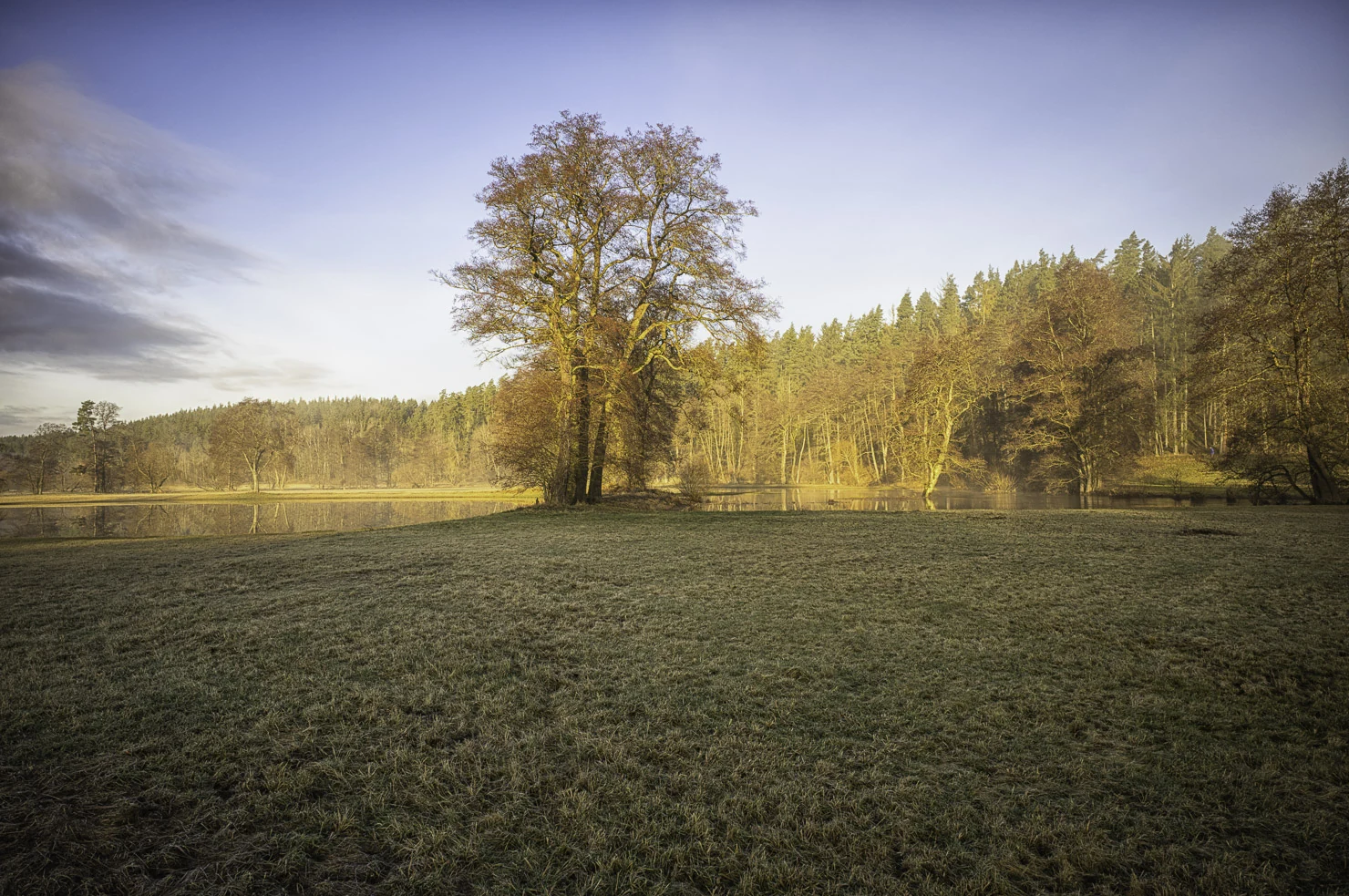
Ausgangsbild wird ausgewertet.
Eigenes Ausgangsfoto: Eger-Aue im Fichtelgebirge. Leica M11-P mit Super-Elmar-M 1:3,4/21 ASPH.; Foto: Stefan Strößenreuther.
Grenze des Simulators: Die Vorschau simuliert eine Helligkeitsänderung einer bereits entwickelten Bilddatei. Sie bildet weder den vollständigen Dynamikumfang des Sensors noch die tatsächliche RAW-Wiederherstellung einer bestimmten Kamera ab. Prozentwerte dienen dem anschaulichen Vergleich innerhalb dieses Beispiels.
¶ 2. Histogramm richtig lesen
Die horizontale Achse beschreibt den Tonwert:
- links: Schwarz und tiefe Schatten,
- Mitte: mittlere Helligkeitswerte,
- rechts: helle Bildbereiche bis Weiß.
Die vertikale Höhe zeigt, wie viele Bildpunkte in einem Helligkeitsbereich liegen. Ein hoher Ausschlag ist nicht automatisch problematisch. Entscheidend ist, ob die Form zum Motiv passt und ob wichtige Tonwerte an den Rändern abgeschnitten werden.
| Histogrammform | Mögliche Bedeutung | Fotografische Bewertung |
|---|---|---|
| Schwerpunkt links | Nachtaufnahme, dunkles Motiv oder Unterbelichtung | Motiv und gewünschte Wirkung prüfen |
| Schwerpunkt in der Mitte | Viele Mitteltöne, häufig ausgewogene Szene | Nicht automatisch die einzig richtige Belichtung |
| Schwerpunkt rechts | Schnee, Nebel, heller Himmel oder starke Belichtung | Rechte Kante und Warnanzeige kontrollieren |
| Lücke links | Keine tiefen Schwarztöne | Bei kontrastarmen Motiven normal |
| Lücke rechts | Keine sehr hellen Tonwerte | Kann Reserven anzeigen, muss aber nicht korrigiert werden |
| Starker Anschlag rechts | Sehr helle oder möglicherweise ausgefressene Bereiche | Motivwichtige Lichter und einzelne Farbkanäle prüfen |
¶ 3. Luminanz- und RGB-Histogramm
Das Luminanzhistogramm fasst die wahrgenommene Helligkeit der Farbkanäle zusammen. Es ist übersichtlich, kann aber überdecken, dass nur ein einzelner Farbkanal bereits clippt. Das RGB-Histogramm zeigt Rot, Grün und Blau getrennt und ist deshalb bei intensiv farbigen Motiven besonders hilfreich.
Beispiele für mögliches Kanal-Clipping:
- rotes Bühnenlicht oder Abendrot,
- intensiv gelbe Blüten,
- blaue Leuchtreklame,
- gesättigte Kleidung unter starkem Licht.
Bei einer Monochromkamera gibt es kein RGB-Kanalhistogramm im gleichen Sinn, weil der Sensor ausschließlich Helligkeitsinformationen aufzeichnet. Dadurch fehlt zugleich die Möglichkeit, einen überbelichteten Farbkanal aus anderen Kanälen zu rekonstruieren.
¶ 4. Clipping, Zebra und Lichterwarnung
Clipping bedeutet, dass ein Helligkeitswert die darstellbare oder aufzeichenbare Grenze erreicht. Weitere Helligkeitsunterschiede können dann nicht mehr differenziert werden. Eine Zebra- oder Blinkanzeige macht diese Bereiche sichtbar.
Nicht jede Warnmarkierung ist automatisch ein Fehler. Kleine Reflexe auf Wasser, Metall, Glas oder Leuchten dürfen bewusst ohne Zeichnung bleiben. Kritisch sind dagegen große oder bildwichtige Flächen:
- helle Hautpartien,
- strukturierte Wolken,
- Schnee oder weißes Gefieder,
- helle Fels- und Höhleneingänge,
- Brautkleider und andere wichtige Texturen.
Praxisregel: Nicht die bloße Zahl der markierten Pixel entscheidet, sondern deren Position und Bedeutung im Motiv.
¶ 5. Was der Schwellenwert verändert
Ein niedrigerer oberer Grenzwert warnt früher und vorsichtiger. Ein Wert nahe 255 markiert erst Bereiche unmittelbar an der digitalen Weißgrenze. Die passende Einstellung hängt davon ab, wie konservativ belichtet werden soll und wie zuverlässig die Vorschau den späteren RAW-Spielraum abbildet.
| Oberer Grenzwert | Wirkung | Geeignet als Ausgangspunkt |
|---|---|---|
| 235–240 | sehr frühe Warnung | vorsichtige Kontrolle kritischer Lichter |
| 245–250 | ausgewogener Warnbereich | allgemeine Fotografie und Lernkontrolle |
| 251–254 | späte Warnung | wenn Kamera und RAW-Spielraum gut bekannt sind |
| 255 | Warnung erst am Maximalwert | höchste Eigenverantwortung; Kanal-Clipping beachten |
Diese Werte beziehen sich auf eine 8-Bit-Anzeige von 0 bis 255 und sind nicht mit dem Bitumfang der RAW-Datei gleichzusetzen.
¶ 6. Histogramm und RAW-Datei
Das Kameradisplay zeigt eine entwickelte Vorschau. Diese wird unter anderem beeinflusst durch:
- Kontrast- und Schärfeeinstellungen,
- Weißabgleich,
- JPEG-Profil oder Leica Look,
- monochrome beziehungsweise farbige Vorschau,
- iDR oder vergleichbare Tonwertanpassungen,
- aktuell angezeigten Bildausschnitt.
Ein kontrastreiches Vorschaubild kann deshalb früher eine Warnung anzeigen als eine zurückhaltend entwickelte RAW-Datei. Umgekehrt darf man sich nicht darauf verlassen, dass sich jede blinkende Fläche vollständig retten lässt.
¶ 7. ETTR sinnvoll und vorsichtig einsetzen
Expose to the Right (ETTR) bedeutet, die Belichtung so weit anzuheben, dass das Histogramm weit rechts liegt, ohne wichtige Lichter irreversibel zu verlieren. Ziel ist nicht grundsätzlich ein helles Endergebnis, sondern eine möglichst gute Nutzung des Signalumfangs.
ETTR ist besonders sinnvoll bei:
- statischen Motiven,
- niedriger Basis-ISO,
- kontrollierbarem Licht,
- RAW-Aufnahme,
- sicher bekannter Lichterreserve der Kamera.
ETTR ist riskanter bei:
- schnell wechselndem Licht,
- bewegten Motiven,
- unbekannter Kamera oder Vorschaucharakteristik,
- Monochromsensoren,
- nicht wiederholbaren Aufnahmen.
Bei Leica Monochrom besonders vorsichtig: Ausgefressene Lichter enthalten keine Farbinformationen aus anderen Kanälen, die eine Rekonstruktion unterstützen könnten. Motivwichtige Spitzlichter deshalb konservativer behandeln.
¶ 8. Leica-Kameras in der Praxis
| Kamera/System | Histogramm und Warnanzeige | Praxishinweis |
|---|---|---|
| Leica M10-R | Histogramm und Clipping in den Aufnahmehilfen; untere und obere Grenzwerte einstellbar | Warnanzeige bezieht sich auf den aktuell dargestellten Ausschnitt |
| Leica M11-Familie | Konfigurierbare Informationsprofile mit Histogramm und Clipping; oberer Grenzwert einstellbar | Im Live View zwischen Informationsprofilen wechseln; Vorschau als Trendindikator behandeln |
| Leica Q3-Familie | Histogramm sowie Clipping/Zebra über die Aufnahmeassistenten | Histogramm kann sich zwischen Aufnahmevorschau und Wiedergabe unterscheiden |
| Leica SL3-Familie | Informationsprofile mit Histogramm und Clipping; oberer Grenzwert einstellbar | Ein leeres Profil ohne Hilfsanzeigen erleichtert den schnellen Wechsel zur freien Bildansicht |
Menünamen und Funktionsumfang können sich durch Firmwarestände geringfügig unterscheiden. Vor einer wichtigen Tour empfiehlt sich der Abgleich mit der Anleitung und der tatsächlich installierten Firmware.
¶ 9. Empfohlener Aufnahmeablauf
- RAW beziehungsweise DNG aktivieren.
- Passendes Informationsprofil mit Histogramm und Lichterwarnung aufrufen.
- Zunächst nach Motiv und gewünschter Tonwertwirkung belichten.
- Histogramm auf abgeschnittene, bildwichtige Lichter prüfen.
- Clipping-Anzeige auf Motivposition und Flächengröße beurteilen.
- Bei wichtigen Lichtern die Belichtung in Drittelstufen reduzieren.
- Nach Möglichkeit eine Sicherheitsaufnahme oder Belichtungsreihe anfertigen.
- Die DNG-Datei später im RAW-Konverter kontrollieren; das Kameradisplay nicht als endgültige Beurteilung verstehen.
¶ 10. Typische Fehler
- Das Histogramm muss nicht immer gleichmäßig verteilt sein.
- Ein dunkles Foto ist nicht automatisch unterbelichtet.
- Ein helles Foto ist nicht automatisch überbelichtet.
- Eine Warnung auf einer punktförmigen Lichtquelle ist nicht mit verlorener Zeichnung im Hauptmotiv gleichzusetzen.
- Das Histogramm des gesamten Bildes kann ein kleines, aber wichtiges ausgefressenes Detail verbergen.
- Eine Schwarzweißvorschau einer Farbkamera ersetzt keine Kontrolle der RGB-Kanäle.
- Aufhellen in der Nachbearbeitung ersetzt keine ausreichend saubere Schattenbelichtung bei hohem ISO.
¶ 11. Quellen und weiterführende Seiten
¶ Offizielle Leica-Quellen
- Leica M10-R – Bedienungsanleitung
- Leica M11 – Bedienungsanleitung
- Leica Q3 – Bedienungsanleitung
- Leica SL3 – Bedienungsanleitung
¶ Interne Wiki-Seiten
- Belichtung in der Fotografie
- Blende, Belichtungszeit und ISO
- ISO-Invarianz und Low-Light
- Belichtungsmessung in der Praxis
- Brennweite und Bildwinkel – interaktiver Simulator
- Leica Basis-ISO und Dynamikumfang
- Leica Belichtungsstrategien
- iDR und helle Bereiche bei Leica
¶ 12. Technischer Hinweis
Der Simulator benötigt den CSS-Baustein WikiJS_CSS_Histogramm_Belichtung_Clipping_Simulator.css im Feld CSS überschreiben und das Skript WikiJS_HEAD_Histogramm_Belichtung_Clipping_Simulator_KOPIEREN.txt in Head HTML Injection.
Datenschutz: Die Berechnung erfolgt vollständig lokal im Browser. Es werden keine externen Bibliotheken geladen, keine Cookies gesetzt und keine Bilddaten übertragen.
¶ 13. Versionshistorie
| Version | Datum | Änderung |
|---|---|---|
| 1.2 | 31.07.2026 | Gegenseitige Verknüpfung mit dem Brennweiten- und Bildwinkel-Simulator sowie Registerpflege ergänzt |
| 1.1 | 31.07.2026 | Simulator-HTML für den Wiki.js-Markdown-Parser bereinigt: keine Leerzeilen oder Einrückungen innerhalb des zusammenhängenden HTML-Blocks |
| 1.0 | 31.07.2026 | SEO-orientierte Grundlagen- und Praxisseite mit lokalem Belichtungs-, Histogramm- und Clipping-Simulator erstellt |